Thunderbird - v 128.5.2
替代 Outlook、Foxmail 的开源免费邮箱客户端
让手机与电脑互传文件、共享剪贴板、同步通知和远程控制的免费开源工具
6.48 MiB(Android)5 人已下载 手机查看
KDE Connect 是一款把手机、平板和电脑连在一起的免费开源工具。它能在设备之间传文件与链接、共享剪贴板、同步手机通知,也能把手机当作媒体遥控器、演示翻页器和临时触控板。日常操作都在图形界面里完成,不需要注册账号,也不用先把文件传到云盘。
我把 KDE Connect 官网、中文应用页、各平台下载说明、Google Play、F-Droid、官方仓库和 26.08.0 更新记录重新对了一遍。它适合同时使用手机和电脑的人,尤其适合 Android 搭配 Windows、macOS 或 Linux 的组合。首次使用需要在两台设备上分别安装应用并完成配对,局域网和系统权限也会影响可用功能。
文件与链接互传是最容易上手的一项。Android 用户可以从系统分享菜单选择 KDE Connect,再把照片、文档或网页链接发给已经配对的电脑。电脑端也能反向发送文件。传输直接发生在设备之间,普通家庭网络里不需要先上传网盘,原始文件也不会因为经过聊天软件而被压缩。
共享剪贴板适合处理地址、验证码之外的普通文字、长链接和临时说明。电脑复制一段内容后,可以把它发送到手机继续使用。Android 近年的系统权限收紧,自动读取剪贴板受到限制,部分场景需要用户在手机端主动点击发送。26.08.0 继续补强远程键盘,桌面端现在可以把 Meta 等修饰键传给另一台设备。
通知、媒体控制和远程输入把手机与电脑的关系拉得更近。获得授权后,Android 通知可以显示在电脑上,部分消息支持直接回复。手机还能控制电脑上的音乐和视频、翻动演示文稿、移动鼠标指针,桌面端则可以查看手机电量、发送提示音寻找设备。每项能力都以插件形式单独开关,用不到的功能可以保持关闭。
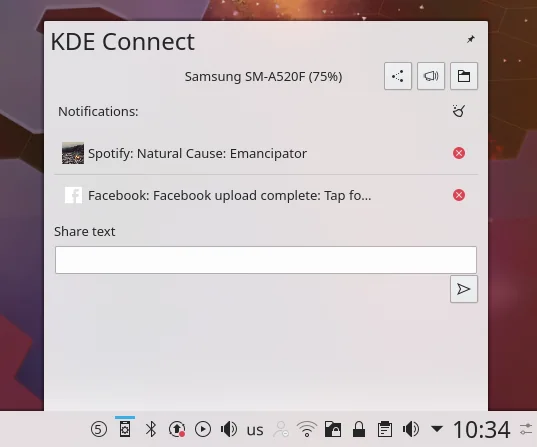
KDE Connect 主要通过本地网络发现和连接设备。Google Play 的官方说明写明,数据在设备之间直接传递,连接使用端到端 TLS 加密,应用不会把这些内容发送给 KDE。商店的数据安全声明当前也标注为不收集数据、不与第三方共享数据。用户主动启用的通知、文件、剪贴板和远程输入仍然包含个人信息,权限应当按实际用途逐项开放。
平台覆盖很完整。Linux、Windows、macOS、Android 和 iOS 都有官方渠道,桌面端也不要求使用 KDE Plasma。GNOME 用户可以选择兼容 KDE Connect 协议的 GSConnect。Android 与 Linux 的功能通常最齐全,iOS 受到后台运行和通知读取限制,通知同步、短信和持续连接等能力与 Android 有明显差别。
它的使用门槛集中在首次配对。两台设备通常要连接同一个网络,访客 WiFi、企业网络隔离、路由器的客户端隔离功能和系统防火墙都可能阻止自动发现。官方文档把 TCP 与 UDP 的 1714 到 1764 端口列为进阶排查范围。普通用户先让系统防火墙允许 KDE Connect 访问专用网络,仍然看不到设备时再检查路由器设置。
KDE Connect 还提供蓝牙连接,但 26.08.0 把这项能力标为测试状态并默认关闭。先用 WiFi。Android 的可信网络功能会请求后台位置权限,远程控制 Android 设备时可能需要无障碍权限。官方商店说明了这些权限对应的用途,用户没有相关需求时可以不授予。
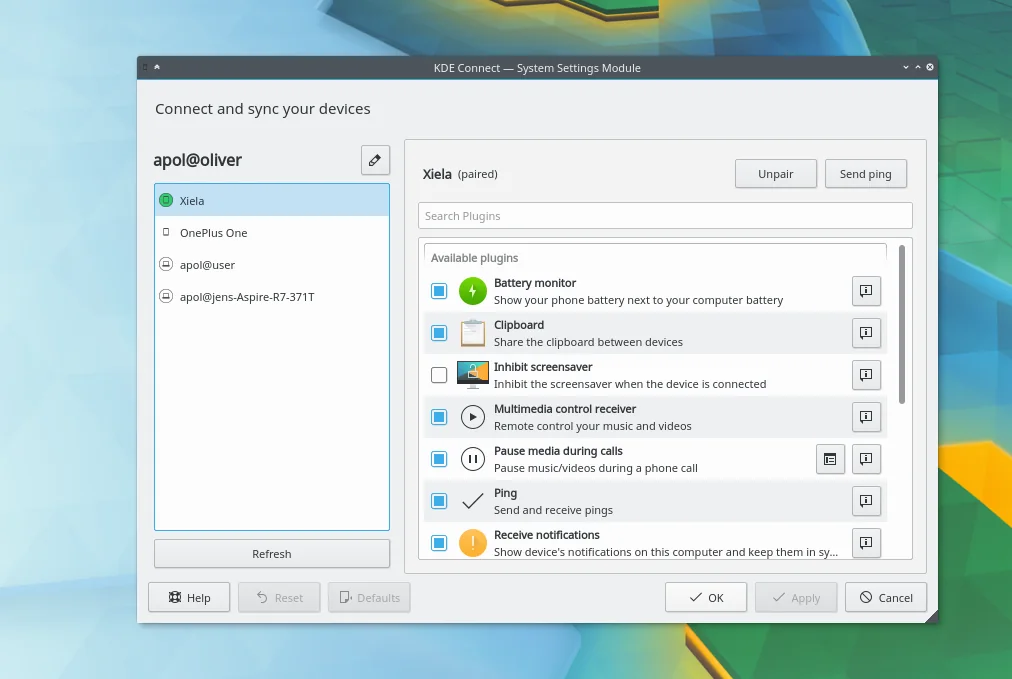
手机照片和文档需要经常传到电脑时,KDE Connect 可以省掉登录聊天软件或网盘的步骤。原图、录音和 PDF 会按文件形式直接发送,适合家庭照片整理、扫描件归档和临时交换工作资料。速度仍取决于两台设备和当前网络,大文件传输前应当确认接收端有足够空间。
跨设备复制文字也很实用。电脑上找到的地址、课程链接和长说明可以直接发到手机,手机里的网页链接也能推到大屏继续看。通知同步适合手机放在充电座上时使用,用户可以在电脑上了解来电和消息,同时把不需要出现的应用排除掉。
上课、会议和客厅播放是另一组常见场景。手机可以控制幻灯片、媒体播放和音量,也能充当临时触控板。它不会显示远程桌面。需要在外网持续控制电脑、观看屏幕或管理无人值守设备时,应当选择专门的远程桌面方案。
KDE Connect 的核心客户端可以免费安装和使用,没有广告,也没有功能订阅。日常局域网连接不需要购买服务器。现有设备、网络和单位管理员处理防火墙的时间仍会形成实际成本,移动商店或第三方软件仓库的账号规则也各自适用。
KDE Applications 把桌面端标为 GPL-2.0 或更高版本,Android 的 F-Droid 页面标为 GPL-3.0-only。项目由多个平台客户端、库和资料组成,修改或再分发时应当以对应仓库和具体文件的许可证声明为准。普通用户从官方商店或官网下载安装,不需要额外付费。
KDE Connect 把文件互传、剪贴板、通知和遥控放进一套应用,跨品牌设备也能配合。核心操作有清楚的图形界面,中文资料和简体中文界面都能找到,普通用户可以先从文件传输开始,不必碰命令行。官方仓库在 2026 年 8 月 26 日仍有更新,维护状态很活跃。
它的短板来自网络环境和平台差异。设备发现偶尔会被访客网络或防火墙拦住,Android 的后台限制也可能让连接中断。iOS 无法提供与 Android 完全相同的通知和短信能力。Android 搭配桌面系统最容易获得完整体验。iPhone 用户可以先确定自己需要文件、链接还是遥控,再决定是否安装。
桌面端当前稳定版为 26.08.0,KDE 在 2026 年 8 月 20 日随 KDE Gear 26.08 发布。官方源码包约 690 kB。Android 当前版本为 1.35.13,Google Play 在 2026 年 8 月 7 日更新,F-Droid 在 8 月 10 日加入该版本,通用 APK 约 6.48 MiB。桌面与移动端使用独立版本号,数字不同属于正常情况。
26.08.0 改进了远程键盘修饰键、macOS 激活与拖放、空文件传输、文件时间戳、自动重命名和 SFTP 处理,还调整了蓝牙连接并默认把它作为测试功能关闭。Android 1.35.13 以修复问题为主,前一版本还改进了手机触控板。1.35.10 加入跳过敏感剪贴板内容的选项、远程音量控制,并适配 Android 17 的本地网络权限。