
Rufus - V 4.6
开源免费的快速制作 U 盘系统启动盘和格式化 USB 的实用小工具

Windows 10 和 Windows 11 的开源系统清理工具
76 人已下载 手机查看
提到 Windows 系统清理软件,很多人的第一反应可能还是 CCleaner。
这类工具以前确实挺实用,但后来不少产品慢慢加入了弹窗推荐、会员升级、注册表加速、驱动更新等功能。原本只是想清理一下缓存,最后却像装了一个电脑管家全家桶。
直到前两天刷GitHub,发现了个叫FluentCleaner的东西。它免费开源、没有广告!
FluentCleaner 是一款面向 Windows 10 和 Windows 11 的开源系统清理工具,由开发者 builtbybel 制作。
它采用 WinUI 3 开发,所以整体界面和 Windows 11 的设置页面比较接近,不会有传统系统工具那种十几年前的软件观感。
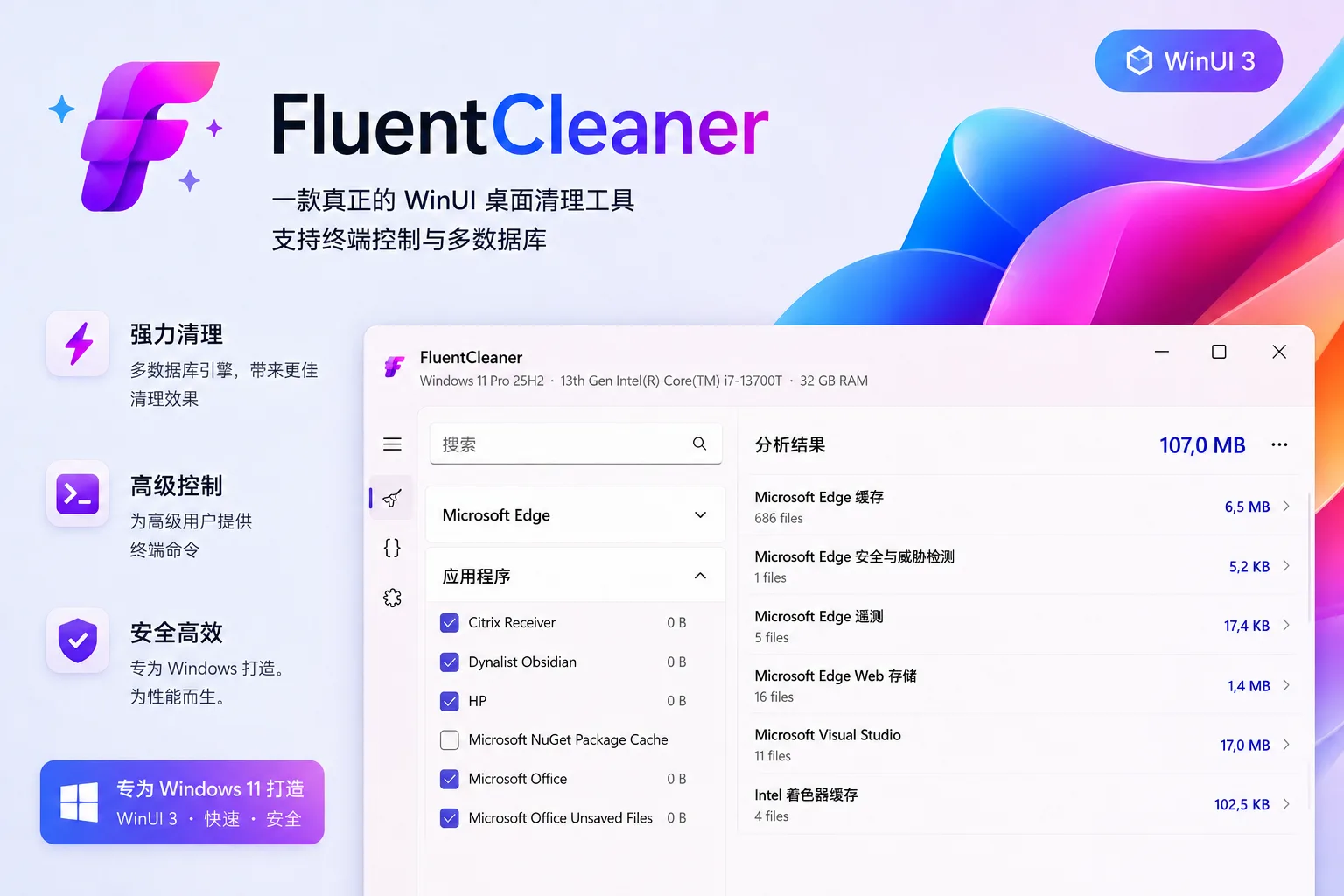
它主要用来清理:
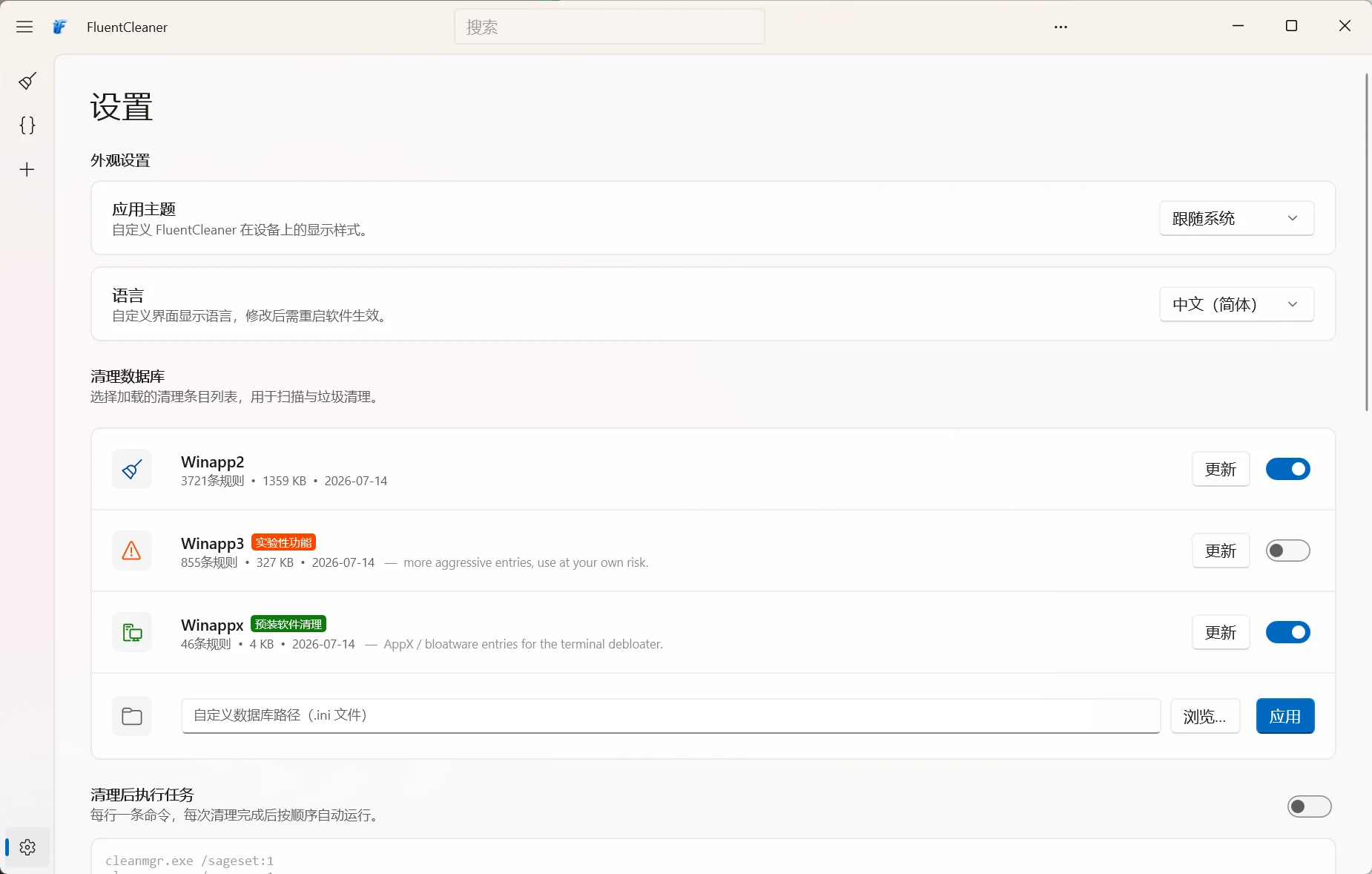
FluentCleaner 背后使用的是 Winapp2.ini 清理规则库。这是一个由社区长期维护的 Windows 软件清理数据库,里面针对不同软件记录了具体的缓存目录、临时文件路径和相关注册表项目。
打开 FluentCleaner 的 GitHub 项目页面,进入 Releases 发布页面。
找到最新稳定版本,在 Assets 区域下载适合自己电脑的压缩包。
普通的 Intel 或 AMD Windows 电脑,一般选择:
FluentCleaner-win-x64.zip部分搭载骁龙处理器的 Windows on ARM 设备,可以选择 ARM64 版本。FluentCleaner 后续版本已经加入原生 ARM64 支持,适用于部分 Surface、Snapdragon 和 Copilot+ PC。
建议只从官方 GitHub 项目下载,不要随便使用第三方下载站重新打包的版本。
FluentCleaner 是便携式软件,不需要传统安装。
下载压缩包后:
FCleaner.exe。由于它属于相对较新的独立开源软件,在部分电脑上可能出现 Microsoft Defender 或 SmartScreen 提醒。GitHub 讨论区中也有用户反馈过程序被 Windows 阻止的情况。
遇到提示不要直接无脑放行,先确认下载来源、文件名和发布版本是否正确。
第一次打开后,可以进入设置页面检查数据库。
如果软件提示数据库存在更新,点击更新即可。新版已经修复了数据库下载失败后可能导致程序崩溃的问题。
新手建议使用默认数据库,不要急着开启过于激进的规则,或者导入来源不明的自定义脚本。
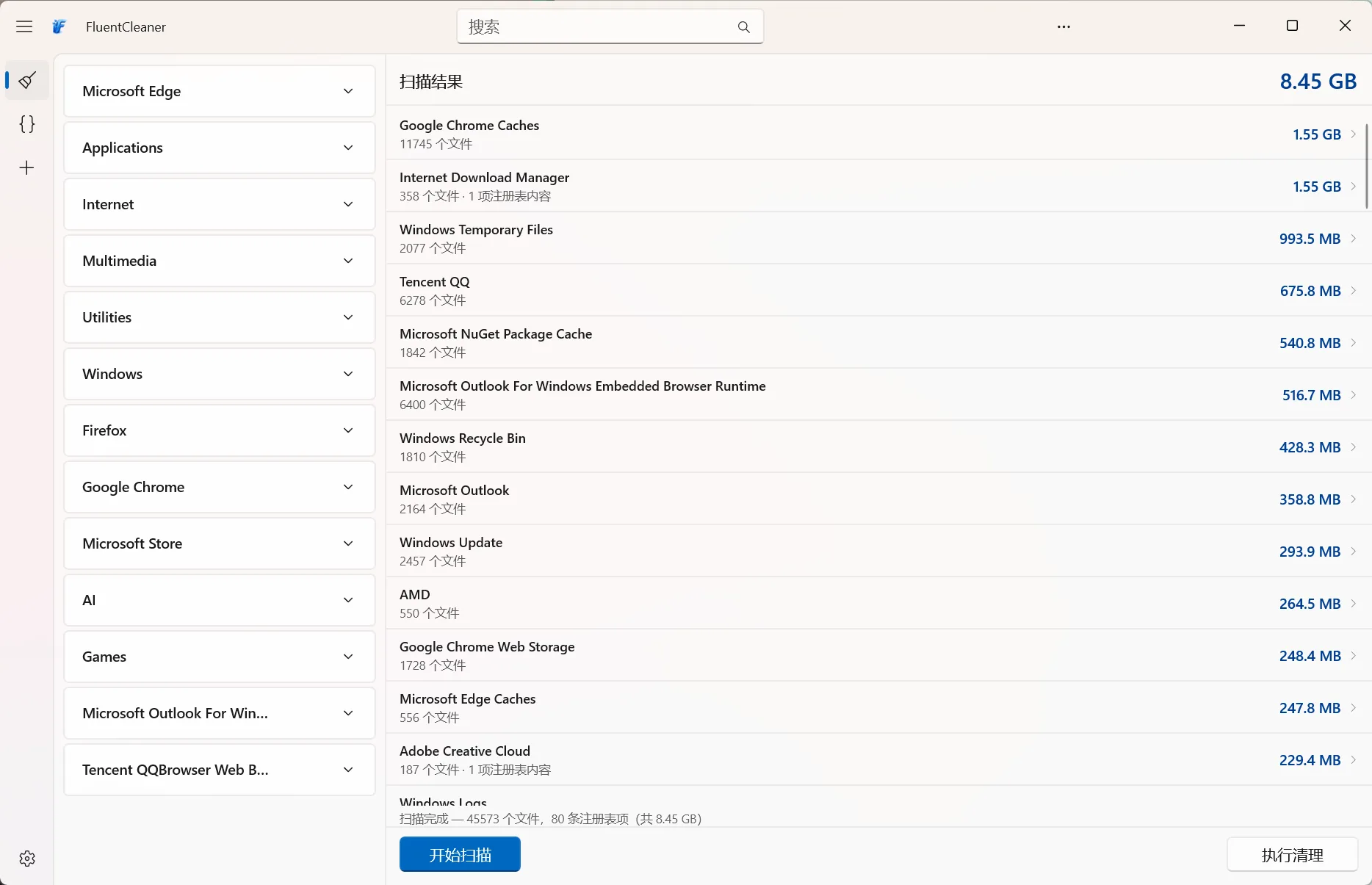
回到 Cleaner 清理页面,点击 Analyze。
等待扫描完成后,查看各个分类下发现的文件。
第一次使用时,我建议不要直接全部勾选。可以优先选择:
这些项目通常比较容易判断。
重点注意以下内容:
缓存删除后通常可以重新生成,但可能导致软件首次启动变慢,或者需要重新登录账号。
不确定的项目先取消勾选,等了解用途后再处理。
确认选择后,先关闭正在运行的浏览器和相关软件,再点击 Run Cleaner。
清理完成后,软件会显示释放的空间。
不建议每天都深度清理。普通用户每个月清理一次,或者磁盘空间明显不足时再清理,基本就够用了。
FluentCleaner 目前是免费、开源的。
我觉得 FluentCleaner 最吸引人的地方,不是它能比其他工具多清理多少GB,而是它没有把一件简单的事情故意做复杂。
打开软件,扫描,检查结果,删除。
没有弹窗催你开会员,没有把电脑描述成马上要报废,也没有用“注册表问题”和“性能评分”制造焦虑。