

Cryptomator - 1.19.3
在文件上传云盘前加密内容、文件名和目录结构的免费开源保险库工具
Syncthing 是一款免费开源的多设备文件同步软件。它让两台或更多电脑直接交换文件,文件不会先存进项目方的中央云盘。家里的 Windows 电脑、随身的 Mac 和一台 Linux 主机只要都运行 Syncthing,就能按设定同步指定文件夹,也没有云盘容量套餐。无需注册。
这套方式把数据放在自己的设备上,传输连接使用 TLS 加密,双方还要互相添加设备 ID 才能连接。代价也很清楚。两边都得装。每台设备还要保持运行,第一次配对比登录普通云盘多几步。删除和修改会传到其他设备,Syncthing 官方也明确提醒,它不能代替独立备份。
Syncthing 会持续监控共享文件夹。文件发生变化后,它按数据块比较差异。只传变化的部分。大文件改动一小块时,无需从头传一遍。局域网内的设备可以直接同步,设备不在同一网络时也会尝试发现和中继连接,普通用户通常不用手动填写 IP 地址。
Web 管理界面把本机文件夹、远程设备、同步进度、上传下载速度和连接状态放在同一页。每个文件夹可以只分享给指定设备。两边同时修改同一个文件时,软件会保留冲突副本。冲突得自己处理。
文件夹支持双向同步、仅发送和仅接收。仅发送适合保存一份参考副本,仅接收适合用一台设备集中接收其他设备的数据。用户还能为单个文件夹开启文件版本控制,把远端修改或删除前的旧文件放进版本目录。版本控制默认关闭,而且只能补住一部分误操作,仍需另做备份。
Syncthing 没有必须购买的云端空间。项目方不会替用户保存文件,数据存在哪里由自己的设备决定。设备间通信经过加密,只有双方明确允许的设备才能加入。项目协议、客户端和开发过程公开,长期维护记录也很完整。
它的管理界面运行在浏览器里,默认只允许本机访问。界面支持简体中文。Windows 基础版是压缩包,解压后双击程序便会打开管理页面,不提供传统安装向导。官网另列出 Windows 托盘工具和 macOS 应用封装,适合希望开机自启和常驻菜单栏的用户。不同封装由各自项目维护,版本节奏可能和核心程序不同。
连接发现、中继和文件索引都需要网络。项目方不会保存文件内容,全球发现服务仍可能知道设备的网络地址,网络观察者也可能判断正在使用 Syncthing。管理页面默认监听本机地址,不建议为了远程管理直接暴露到公网。
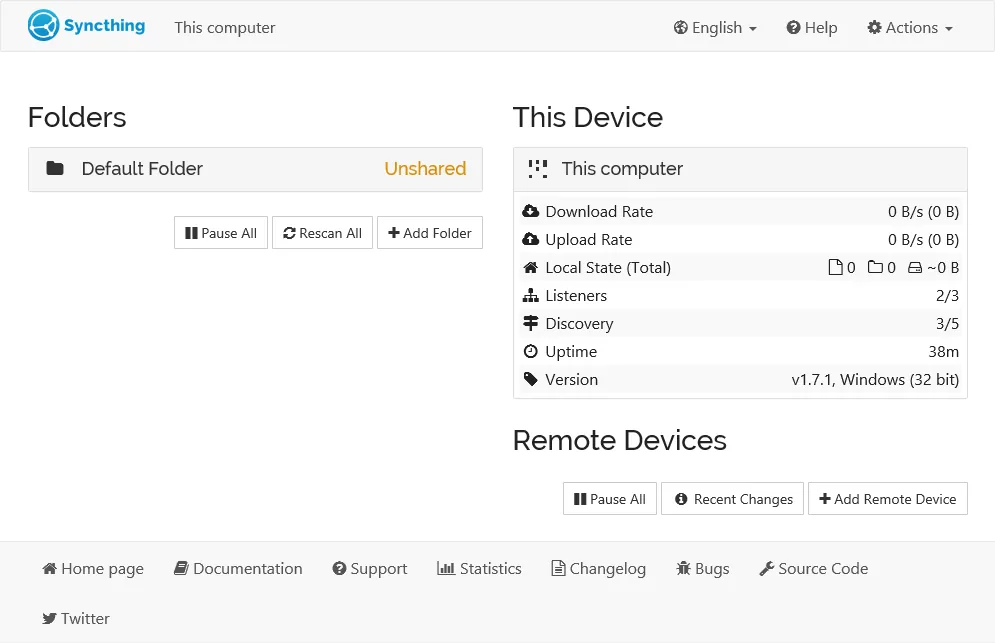
syncthing.exe。首次运行会生成配置和设备密钥,随后在默认浏览器打开 http://localhost:8384/。终端窗口需要保持运行。macOS 可以优先选择官网列出的 Syncthing for macOS 应用封装,Linux 用户也可使用官网维护的 Debian 或 Ubuntu 软件源。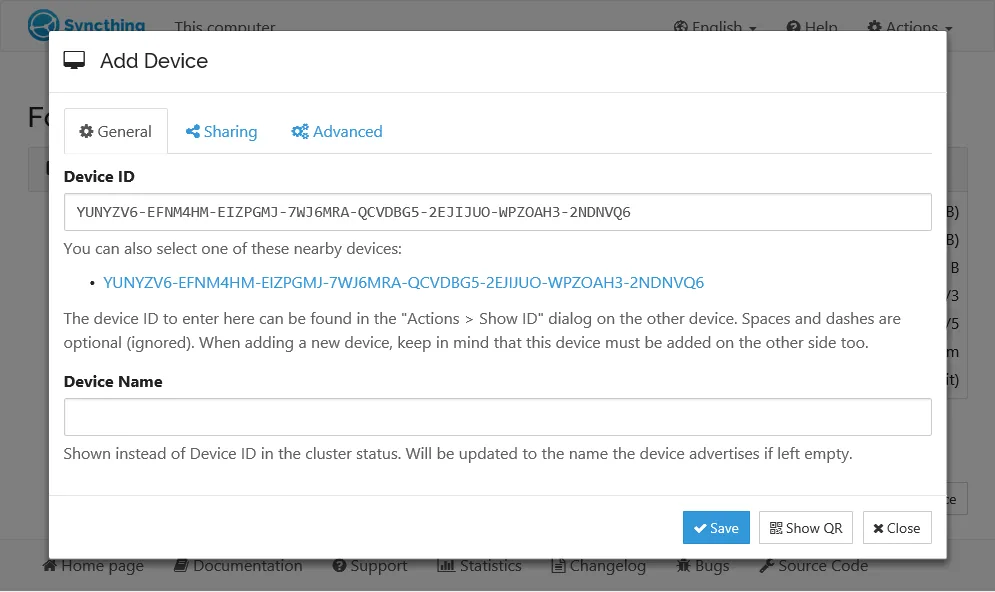
家里和办公室各有一台电脑,可以用它同步文档、照片与项目目录。摄影和视频工作者能让素材在工作站与存储主机之间自动更新。小团队可以只把某个文件夹分享给指定成员,不必把全部资料交给同一家云盘。手里有 NAS 或常开 Linux 主机的用户,还能把它作为多设备同步节点。
它也适合不想被云盘容量限制的人。两端设备需要同时在线或轮流通过一台常开设备完成同步。只用一部手机、希望随时查看云端文件,或者不愿处理设备配对和冲突文件的人,用普通云盘会更省事。
Syncthing 核心程序免费,没有广告、订阅和容量收费。官方仓库采用 MPL-2.0 许可证,Windows、macOS、Linux 和多种 BSD 系统都有发行包。用户需要自己准备设备、硬盘和网络,NAS 的电费与存储成本也由自己承担。
官网列出的系统集成工具有各自的维护者和许可证。基础同步功能不依赖这些封装。iOS 没有项目团队维护的官方客户端,第三方移动应用可能收费,也可能受后台运行限制,本稿不把它们列为官方下载入口。
Syncthing 很适合有两台以上电脑、愿意自己掌握文件存放位置的人。它没有账号和容量套餐,文件夹与设备的授权关系也很直观。运行稳定以后,日常同步几乎不用反复操作。
第一次配置仍有学习成本。设备 ID 要双向确认,Windows 基础版会留下终端窗口,冲突文件和文件夹模式也需要弄明白。它会忠实传播修改和删除,误删文件可能很快出现在所有设备上。版本控制可以减轻损失,独立备份仍然要保留。
当前稳定版为 2.1.3,发布于 2026 年 8 月 5 日。Windows Intel 或 AMD 64 位官方压缩包约 11.45 MiB。这个版本集中修复了忽略规则、文件夹健康检查、数据库连接和界面分组显示问题。官方仓库没有归档,2026 年 8 月 18 日仍有新提交。