
KeePassXC - 2.7.12
把账号密码保存在本地 KDBX 加密文件中的免费开源跨平台密码管理器

用图形界面管理 GitHub 仓库、分支、提交与同步的免费开源客户端
293.21 MiB15 人已下载 手机查看
GitHub Desktop 是 GitHub 官方推出的免费开源桌面客户端,适合想管理 Git 仓库,又不愿一开始就记大量命令的用户。它把克隆仓库、查看改动、创建分支、提交代码和同步远程仓库放进图形界面。刚接触版本控制的人可以借它看清每一步发生了什么,熟悉 Git 的开发者也能用它快速处理日常提交。
软件正式支持 Windows 10 64 位及以上系统和 macOS 12 及以上系统。Linux 没有官方版本。连接 GitHub.com 或 GitHub Enterprise 上的仓库需要相应账户,并通过浏览器完成授权。界面目前还是英文。官方中文文档很完整,菜单里的 Git 术语仍需要一点适应时间。
GitHub Desktop 可以从 GitHub 克隆仓库,也能新建本地仓库,或把硬盘里已有的 Git 项目加入列表。仓库、当前分支和远程同步状态集中在窗口顶部,切换项目时不用在多个终端目录之间来回跳。
文件修改后,左侧的 Changes 区域会列出发生变化的文件。先看差异。用户可以逐个勾选本次要提交的内容,在右侧查看每一行的变化,再填写提交摘要和说明。一次改动涉及多个主题时,可以先提交其中一部分,其余文件留到下一次处理。
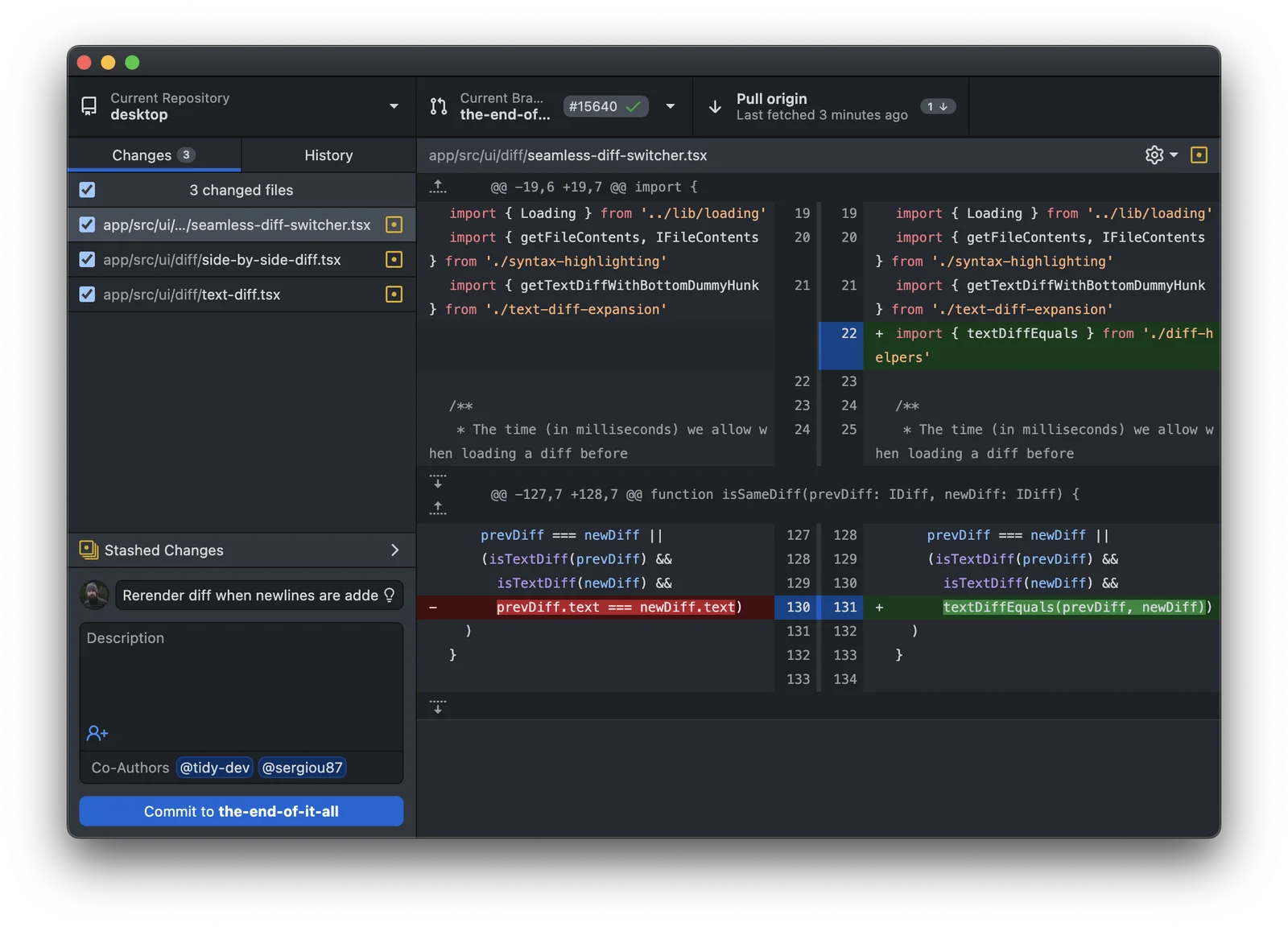
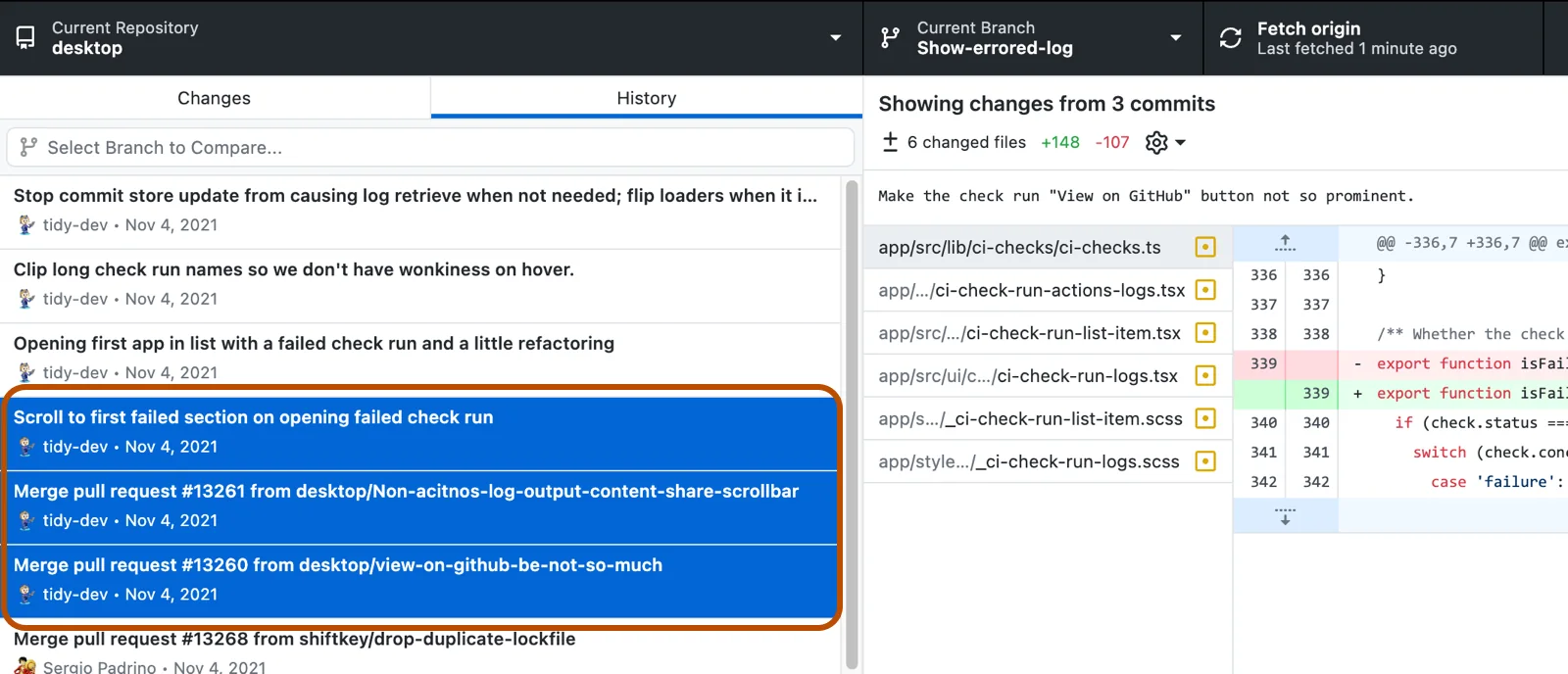
分支功能覆盖创建、切换、重命名、合并和删除等常见操作。历史记录会列出提交作者、时间、消息和改动内容,还能选择连续的多次提交一起查看差异。需要整理提交时,软件也提供变基、压缩合并、优选提交和还原提交等入口。
远程仓库同步通过 Fetch origin、Pull origin 和 Push origin 完成。GitHub 上出现新提交时,先拉取。冲突需要自己解决。准备协作时,用户能从当前分支发起拉取请求,也能把项目交给外部编辑器或命令行继续处理。
这款软件最有价值的地方,是把 Git 的当前状态持续摆在屏幕上。哪些文件变了、哪些行会进入提交、当前位于哪条分支、有没有尚未推送的提交,都有明确位置。对初学者来说,这比只看终端里的短提示更容易建立概念。
GitHub Desktop 和 GitHub 的协作流程结合得很紧。克隆、派生、发布分支和创建拉取请求都能接着完成,GitHub Enterprise 用户也有单独的登录入口。它同样可以管理本地 Git 仓库,不过涉及远程服务时,权限、分支保护和组织规则仍由对应服务器决定。
软件专注常见工作流,没有覆盖 Git 的每一个高级参数。复杂历史修复、批量脚本操作、子模块维护或特殊服务器配置,最后仍可能回到命令行。它也没有官方 Linux 客户端。官方仓库提到社区维护的 Linux 构建,这些包不属于 GitHub 官方支持范围,本文不把它们列为安全下载入口。
刚开始学习 Git 的用户可以用它完成第一个仓库、分支和提交,图形差异能帮助理解暂存与提交的关系。维护个人开源项目时,可以在编辑器和 GitHub Desktop 之间切换,减少重复输入命令。参与团队项目的人可以先检查差异,再推送分支和发起拉取请求。
它也适合偶尔改文档、配置或网站内容的非专职开发者。这类用户使用 Git 的频率不高,命令容易忘,图形界面可以保留一条可见的操作路径。需要在 Linux 上工作、经常重写复杂历史或大量自动化 Git 操作的人,命令行客户端通常更合适。
GitHub Desktop 软件本身可以免费下载安装,没有广告。官方仓库中的应用源代码采用 MIT 许可证,允许使用、修改和再发布,保留许可证与版权声明即可。GitHub 名称、徽标和其他品牌标识另受商标规则约束,MIT 许可证不等于取得这些商标的使用权。
管理本地仓库不收软件许可费。连接 GitHub.com、GitHub Enterprise 或可选在线功能时,账户额度、组织策略和付费服务按相应产品方案计算。普通用户只做基础仓库管理和公开项目协作,可以先使用 GitHub 免费账户。
GitHub Desktop 把最常见的 Git 动作安排得很清楚。查看差异、选择提交文件、切换分支和同步远程仓库都能在一个窗口里完成。它适合把注意力放在文件改了什么的人,也适合教新手建立规范的小步提交习惯。
Git 仍然有门槛。分支、远程仓库、拉取请求和冲突处理各有规则,图形按钮不会替用户判断该保留哪段代码。当前界面以英文为主,官方中文文档能解决多数流程问题。先从测试仓库练习,熟悉以后再处理重要项目。
涉及删除分支、强制推送、变基或压缩合并时,应先确认远程状态并保留可恢复的分支。下载仓库以后也不要直接运行来历不明的脚本或安装程序。GitHub Desktop 负责版本控制操作,不能判断项目代码是否安全。
当前稳定版为 3.6.4,发布于 2026 年 8 月 13 日。Windows x64 官方安装程序约 293.21 MiB。这次没有新增界面功能。更新把内置的 Git for Windows 升级到 2.53.0.windows.4,并把 Git Credential Manager 升级到 2.9.0,主要改进 Windows 端的版本控制与凭据组件。
官方仓库没有归档,2026 年 8 月 21 日仍有代码更新。3.6.4 的 Windows x64 安装程序、机器级 MSI 与校验文件均由官方发行页提供。普通用户可从官网下载,想核对版本和文件列表时再打开官方发行页。