

AppFlowy - 0.14.1
支持文档、数据库、看板与自托管的跨平台开源协作工作区。
Joplin 是一款免费开源的笔记与待办工具,支持 Windows、macOS、Linux、Android 和 iOS。笔记先保存在本机,离线也能阅读和编辑,需要跨设备使用时再配置同步。想整理学习资料、工作记录,或把已有的 Evernote 笔记迁出来,可以从它开始。以下介绍依据官方文档与发布说明整理。
笔记本负责按主题归档,标签方便交叉整理,全文搜索用来找回内容。编辑器同时提供 Markdown 和富文本两种方式,笔记中可以加入图片、音频、视频、PDF 附件、数学公式和图表。待办事项也能放进笔记体系,适合把会议记录和后续任务放在一起。
已有资料可以通过 Evernote 的 ENEX 文件或 Markdown 导入。浏览器上的 Web Clipper 扩展支持 Chrome 和 Firefox,便于收集网页与截图。插件和主题则可以继续补充编辑、整理与外观方面的需求。
Joplin 把本地使用和同步服务分开。只在一台电脑记笔记,无须先购买云服务;需要同步时,可以选择 Joplin Cloud,也可以使用 Nextcloud、Dropbox、OneDrive 等官方支持的服务。选择不同服务后,账号、存储空间和配置方法会有所区别。
端到端加密需要手动启用。官方建议先在一台设备上完成加密设置和同步,再逐台加入其他设备。加密密码需要自行妥善保管,不能把“支持加密”理解为安装完成后所有同步数据都已经加密。
第一步,从官网选择对应系统的客户端。桌面版也可在 GitHub 官方发布页下载,macOS 用户注意区分 Apple 芯片与 Intel 安装包。本文的版本号与文件大小对应桌面版,手机端请以各自的官方商店页面为准。
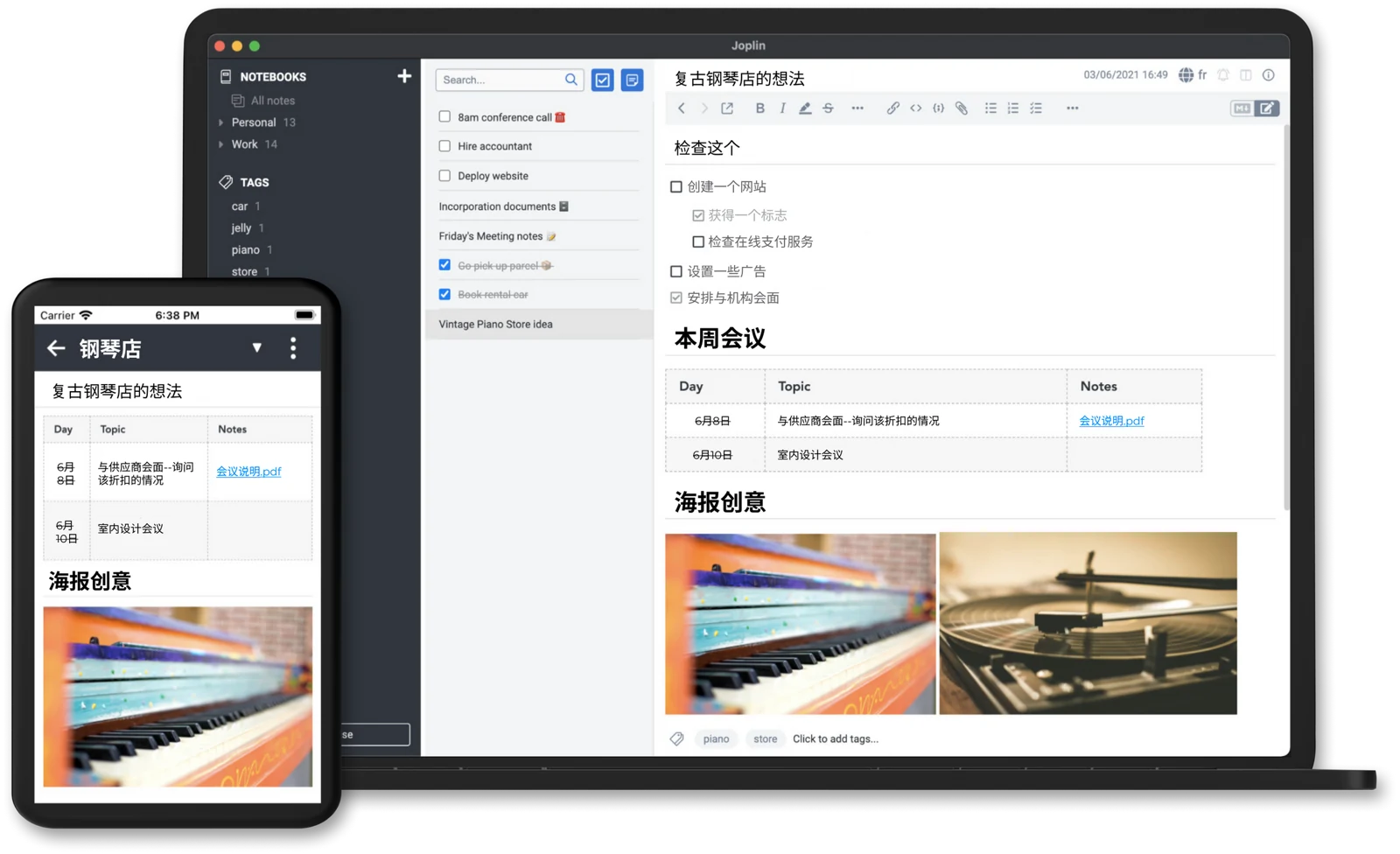
第二步,打开应用后创建一个笔记本,例如学习资料,再建立第一篇笔记。先写一段正文,加入一张图片或一个附件,给笔记添加标签。下面的官方示意图可以帮助理解左侧笔记本、中间笔记列表和右侧编辑区的关系,具体按钮位置以安装版本为准。
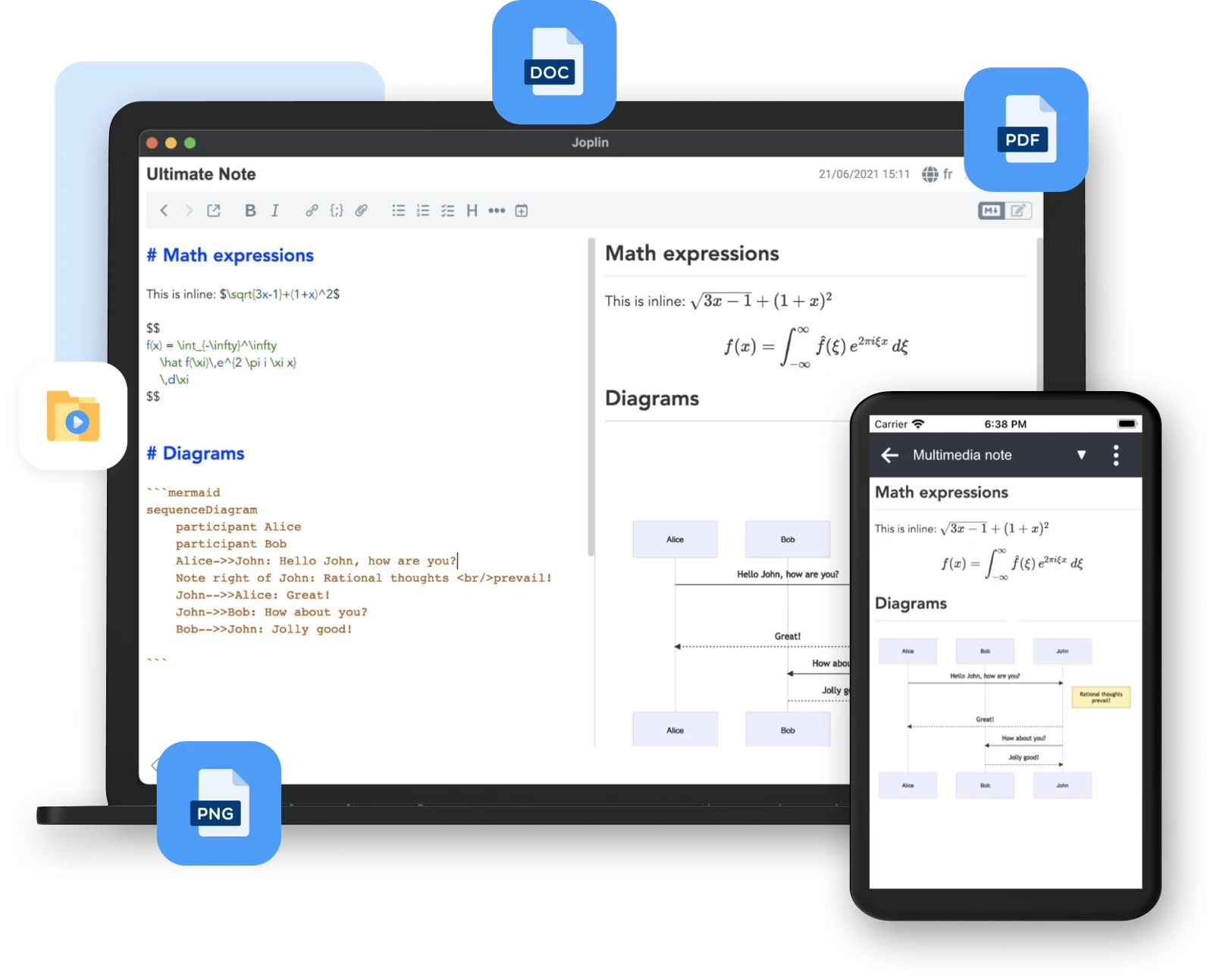
第三步,按习惯选择富文本或 Markdown 编辑方式。需要记录公式、代码说明或流程时,可以使用对应语法并检查预览效果。下图展示了公式与图表在编辑区、预览区和手机上的呈现方式。
第四步,需要跨设备使用时,在设置中选择同一个同步服务并完成授权。先让第一台设备完整同步,再配置手机或另一台电脑。若要启用端到端加密,先在首台设备的加密设置中开启并完成同步,再在其他设备输入加密密码。
学生可以按课程整理笔记、公式与 PDF,开发者可以记录命令、代码片段和排错过程,日常办公则适合归档会议记录、网页资料与待办。它尤其适合重视离线可用、希望自行选择同步服务,并愿意花一点时间完成初次配置的人。
Joplin 客户端免费开源,仓库默认采用 AGPL-3.0-or-later,带有独立许可证的子目录按各自声明处理。官方 Joplin Cloud 是可选的付费服务,提供托管同步以及依套餐开放的共享等功能。第三方同步服务可能有自己的容量和收费限制,不能把客户端免费理解为所有云服务免费。
从功能和使用方式看,Joplin 的优势是离线笔记、跨平台客户端和可选择的同步方式组合得比较完整,适合长期积累个人资料。相应的使用门槛也很具体,初次迁移要检查导入结果,多设备同步和加密要按顺序配置。如果只想打开网页就开始多人办公,先比较协作方式与套餐限制,再决定是否采用。
截至 2026 年 9 月 13 日,GitHub 最新稳定桌面版为 3.7.18,北京时间 9 月 12 日发布。本次修复包含 WebDAV 同步的 409 错误、HTTPS 重定向问题和 Markdown 渲染相关问题,并改进 OneNote 导入及白板操作。Windows 安装程序约 344.12 MiB,其他平台文件大小不同。