
LocalSend - v 1.16.1
跨平台局域网文件传输工具
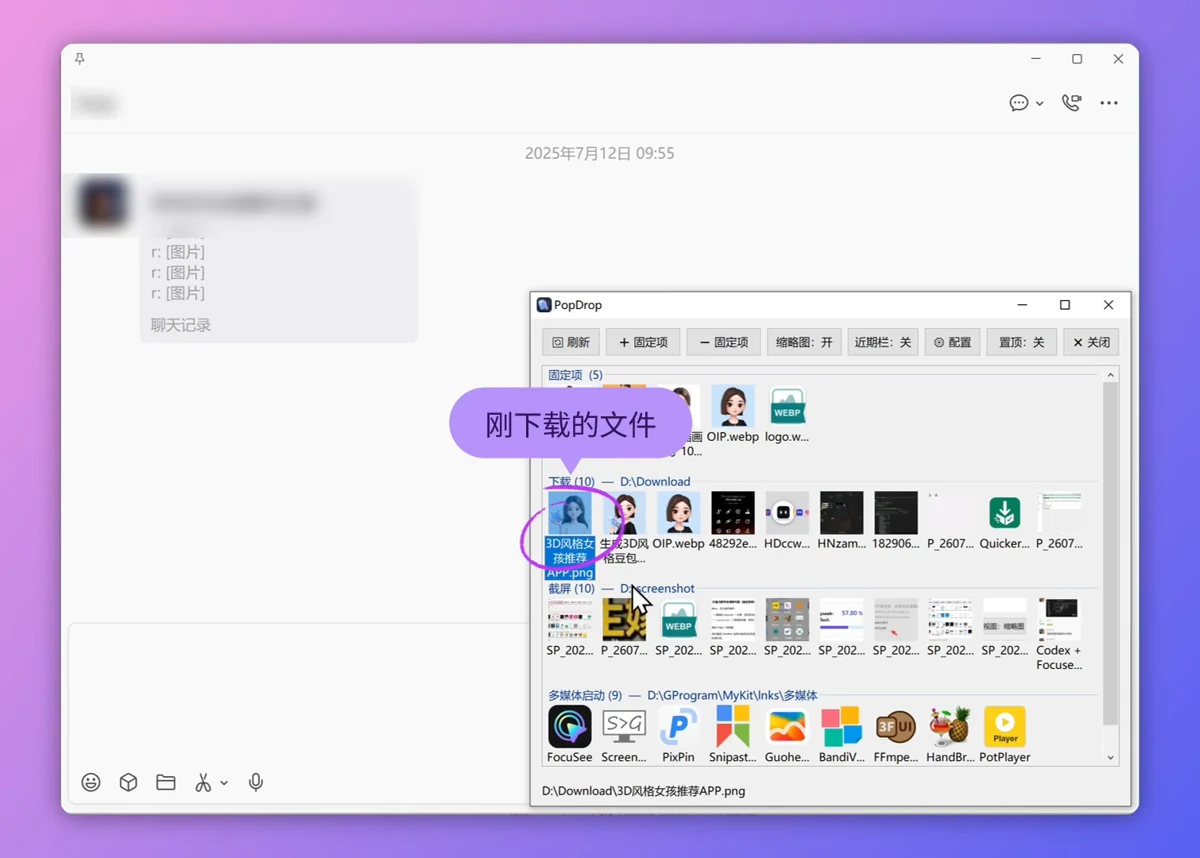
PopDrop 是一款 Windows 文件与文本块取用工具。按下快捷键,就能在当前窗口上方看到常用文件夹里的近期文件,找到后直接拖到聊天窗口、邮件或其他支持拖放的软件里。用完面板自动隐藏,不必长期占着屏幕。
它适合经常发送附件、整理下载文件,或反复调用提示词和常用回复的人。软件免费使用,支持 Windows 10 和 Windows 11。这里介绍 v2.1.0 发布版,下载安装直接使用官方压缩包即可。
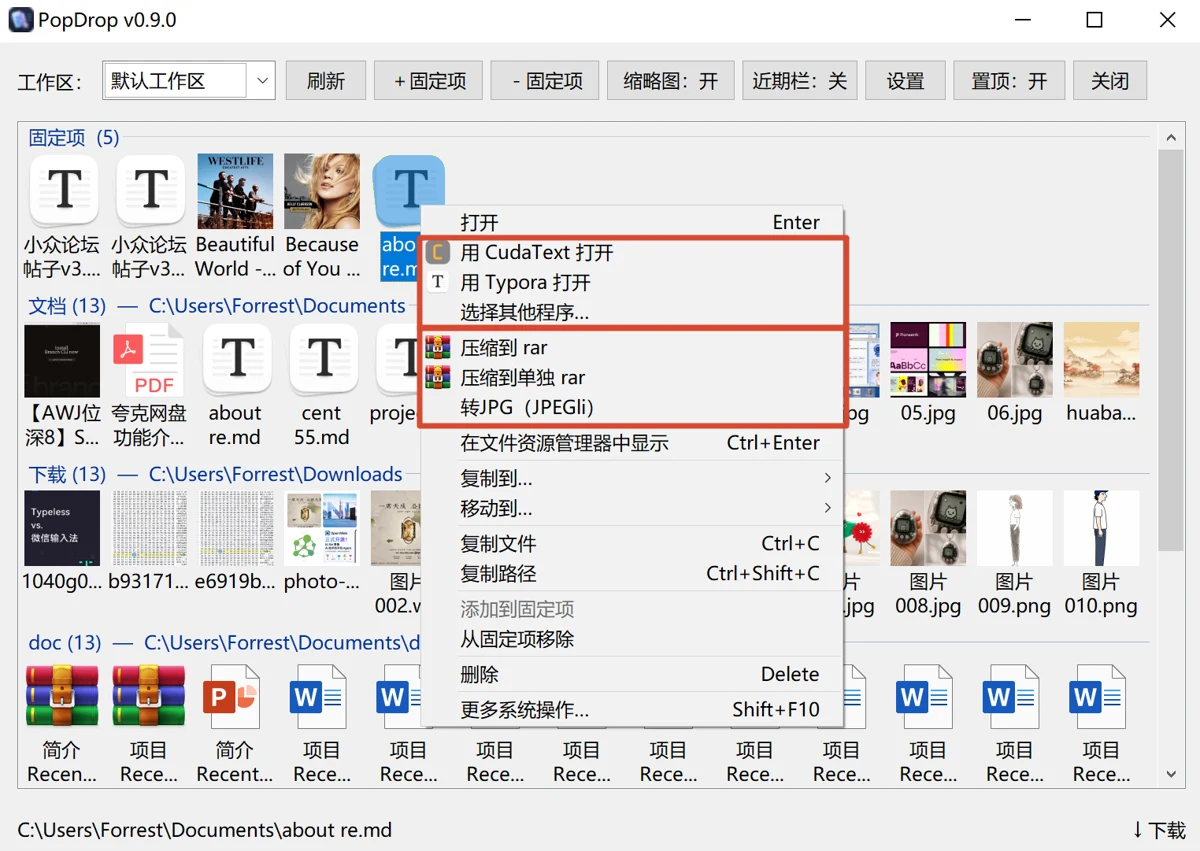
下载、桌面、文档和项目目录可以作为不同来源加入面板,每个来源独立分栏,便于查看近期新增或修改的文件。常用文件和文件夹可以放进固定项,固定项保存的是路径记录,取消固定不会删除原文件。
文本块工作区把 .md 和 .txt 文件显示成卡片,适合存放提示词、常用回复与写作模板。输入多个关键词可以筛选内容,选中后按 Enter 将正文粘贴到呼出面板前的输入位置。这里的发送是把文字放进输入框,不代表替你点击聊天软件的发送按钮。
日常资料和不同项目可以各建一个工作区,通过顶部标签切换。快速双击主快捷键可进入默认文本区,单击打开哪个工作区则可以在设置中调整。遇到快捷键冲突,也可以换成自己习惯的组合。
1. 在官方 GitHub Releases 下载 PopDrop_v2.1.0.zip,完整解压到固定目录,保留包内文件,不要只拖出一个 EXE。
2. 运行 PopDrop.exe,按默认快捷键 F2 呼出面板。通过托盘菜单的“PopDrop 设置…”添加来源文件夹和工作区。
3. 先添加下载目录或常用文档目录,找到文件后拖到目标软件。常用项目可以加入固定项,便于下次取用。
4. 需要管理文字时建立文本块工作区,加入存放 .md 或 .txt 文件的目录,再搜索并插入需要的内容。
给同事发送刚下载的附件时,可以直接从近期文件里取用。写稿或与 AI 对话时,文本块可用来插入常用模板;同时处理多个项目时,独立工作区能把各自的文件来源分开。完整目录管理仍然交给资源管理器等软件。
作者说明软件免费使用,自愿赞助不影响功能。项目公开了源代码,但未找到项目自身明确的许可证,不能据此推定可以任意二次分发或商用改编。
拖放会涉及真实文件操作。从外部拖到普通来源分组默认复制,在面板的普通分组之间拖放默认移动,操作前看清目标和动作提示。不同管理员权限的软件之间可能无法拖放。官方提到部分安全软件可能误报,遇到拦截时仍应核查来源,不建议直接关闭防护。
v2.1.0 于 2026 年 8 月 26 日发布,官方 ZIP 大小约 1.81 MiB。此版优化工作区切换和 1080P 显示,可选择主快捷键打开默认或上次工作区,并改进文件选择窗口定位及文本前置发送。升级前建议备份原软件目录。
PopDrop 的价值在于减少反复找文件和切窗口的动作,文件与文本两类内容可以各按自己的习惯组织。只偶尔发送附件的人未必需要再常驻一个工具;经常重复取用同一批资料的人更容易用到它。