
Obtainium - 1.6.11
从项目官方发行页检查、下载和更新 Android 应用的免费开源工具

平时用手机看视频,其实很多时候体验并不好。屏幕小、声音一般,尤其是一些网页视频,想放到电视上看,经常需要折腾各种播放器或者第三方投屏软件。
最近发现了一款叫 PlayBridge 的开源工具,它的定位比较简单:让手机负责寻找和控制内容,然后把视频投送到电视或者电脑的大屏设备上。
PlayBridge 是一个免费开源的本地投屏项目,主要解决手机端内容播放和大屏设备连接的问题。它支持 Android TV、Apple TV 以及 Windows、macOS、Linux 、浏览器扩展等桌面平台,目前项目仍处于 alpha 开发阶段。
相比很多商业投屏软件,PlayBridge 最大的吸引力在于:没有广告、不需要账号绑定,而且代码完全公开,对于喜欢折腾开源工具的用户来说比较友好。
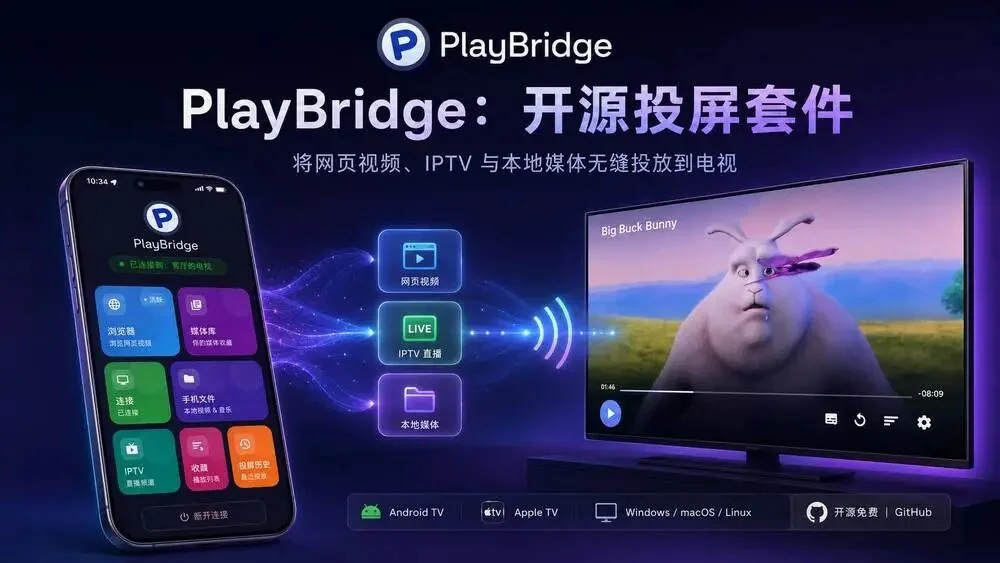
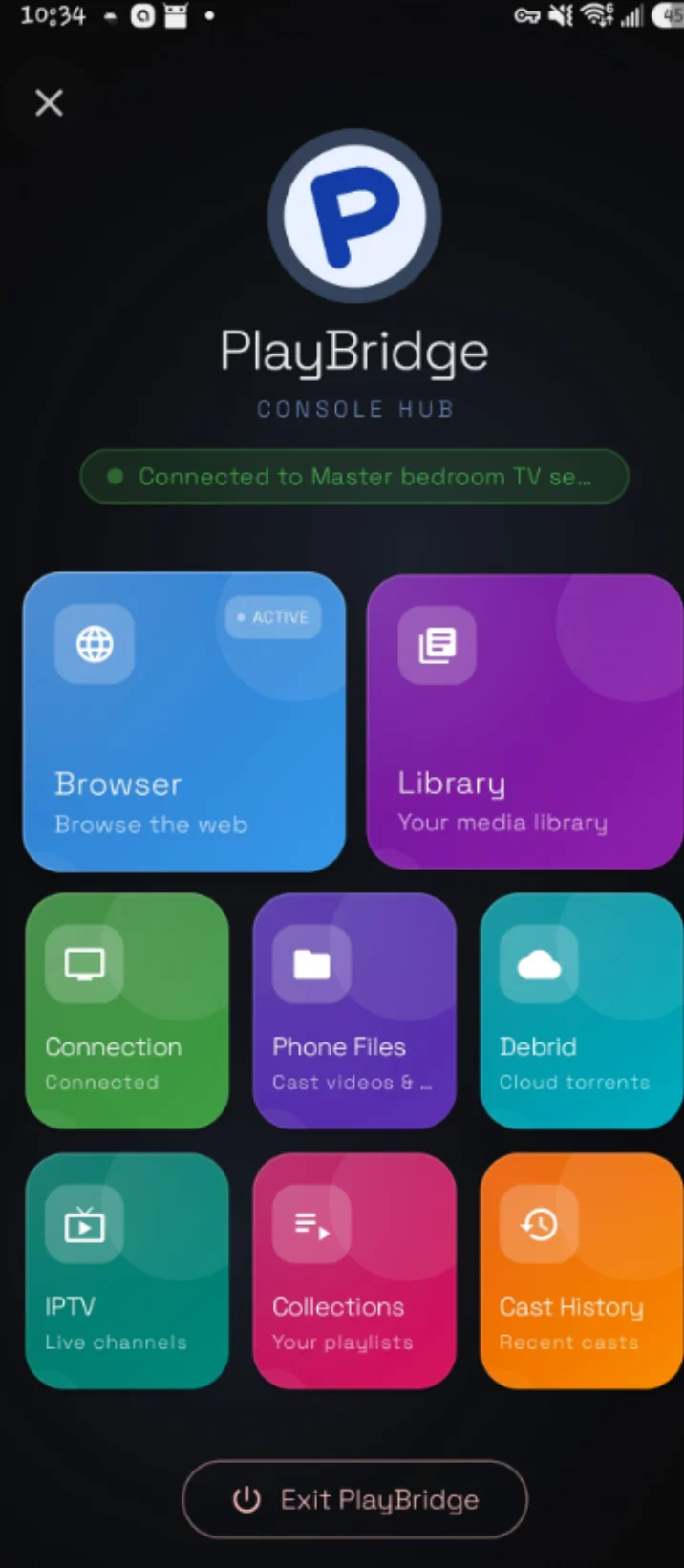
PlayBridge 的核心功能是通过手机端浏览网页内容,然后识别页面中的视频资源。(目前发送端仅提供了安卓手机版本)
简单来说,你可以像平时刷网页一样寻找视频,当 PlayBridge 检测到可播放的视频流后,就可以发送到其他设备播放。
这个逻辑和一些传统投屏工具比较类似,但它更偏向开源和本地化体验。
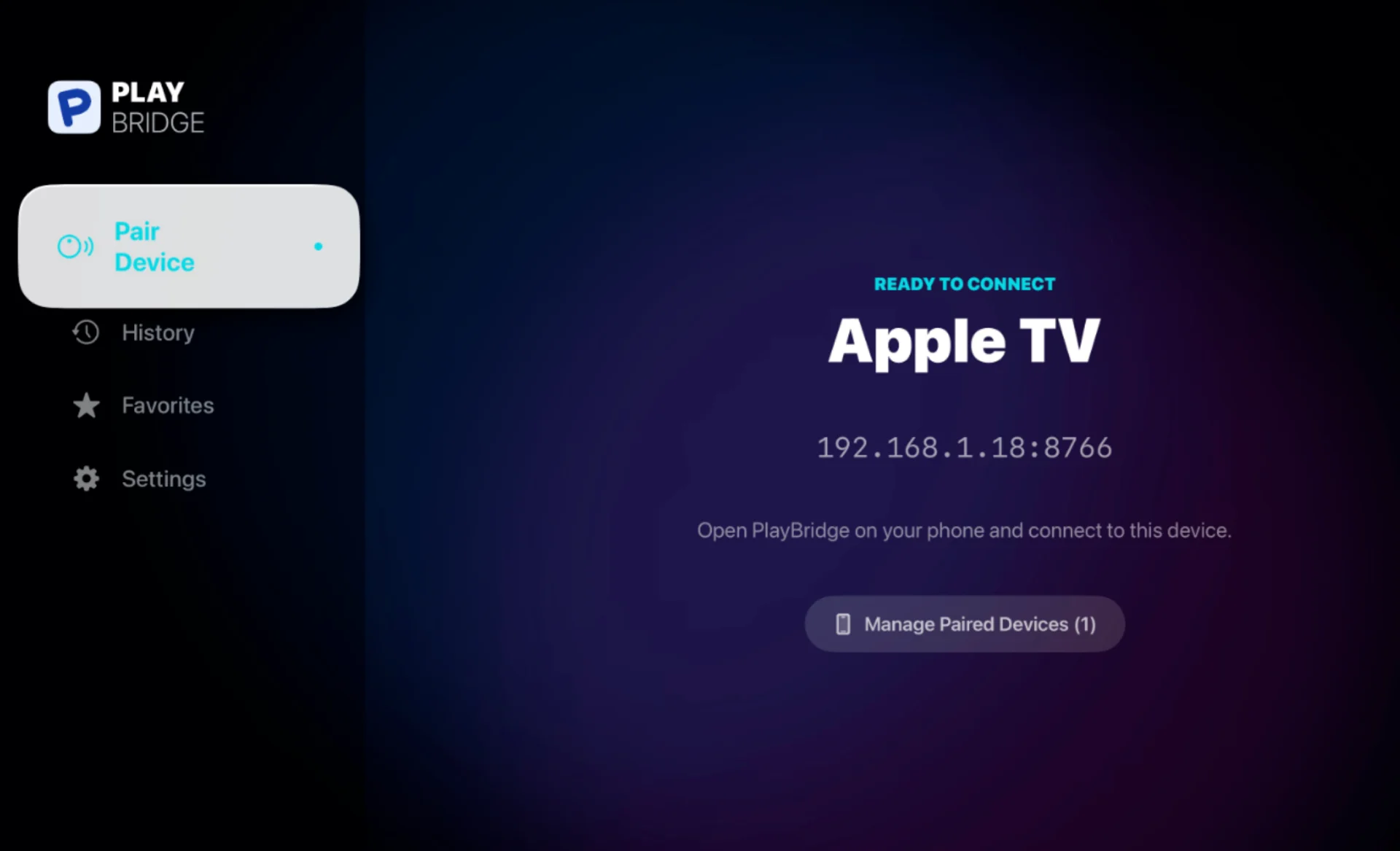
PlayBridge 不只是连接电视。
目前支持的接收端包括:
这样家里如果有不同设备,也可以尝试统一使用一个投屏方案。
除了直接发送视频流之外,PlayBridge 也支持网页内容投屏。
比如某些网站的视频无法直接提取,那么可以尝试将整个网页发送到接收设备,让大屏端继续加载播放。
PlayBridge 的设计理念比较注重隐私。
它主要依赖局域网通信,投屏过程不需要把视频上传到第三方服务器,对于家庭使用场景来说更加安心。
下面简单介绍一下基本使用流程。
首先前往 GitHub 项目页面:
https://github.com/playbridgeapp/playbridge
根据自己的设备安装对应版本。
目前项目提供手机端发送应用,以及电视端、桌面端接收应用。
确保手机和电视/电脑处于同一个 WiFi 网络。
因为 PlayBridge 主要通过局域网进行通信,所以设备之间需要保持网络互通。
打开 PlayBridge 手机端,在内置浏览器中访问视频网站。
找到想看的视频后,等待程序识别视频资源。
选择已经安装 PlayBridge 接收端的设备。
连接成功后,视频就会从手机发送到大屏播放。
PlayBridge 目前是免费的开源项目。
它没有订阅费用,也没有会员限制。
项目采用 GPLv3 开源许可证,用户可以自由使用、研究和修改代码。
不过需要注意的是,目前项目还处于 alpha 阶段,所以稳定性和功能完整度可能还在持续完善中。