
OpenScreen - v1.0.0
开源免费的屏幕录制工具,Screen Studio的最佳替代产品
TinyPlay 是一款开源客厅影音播放器。把闲置的 Windows 小主机、笔记本或 Mac mini 接到电视上,再用手机浏览器扫码,就能在手机上选片、暂停播放和调整进度,不必一直拿着键盘鼠标操作电视。
我查阅了项目的中文说明和官方发布记录,下面按电脑端的安装与使用流程整理。它适合已经有电脑和电视、想用手机遥控观看本地或媒体服务器内容的人,手机与电脑需要处于同一个局域网。
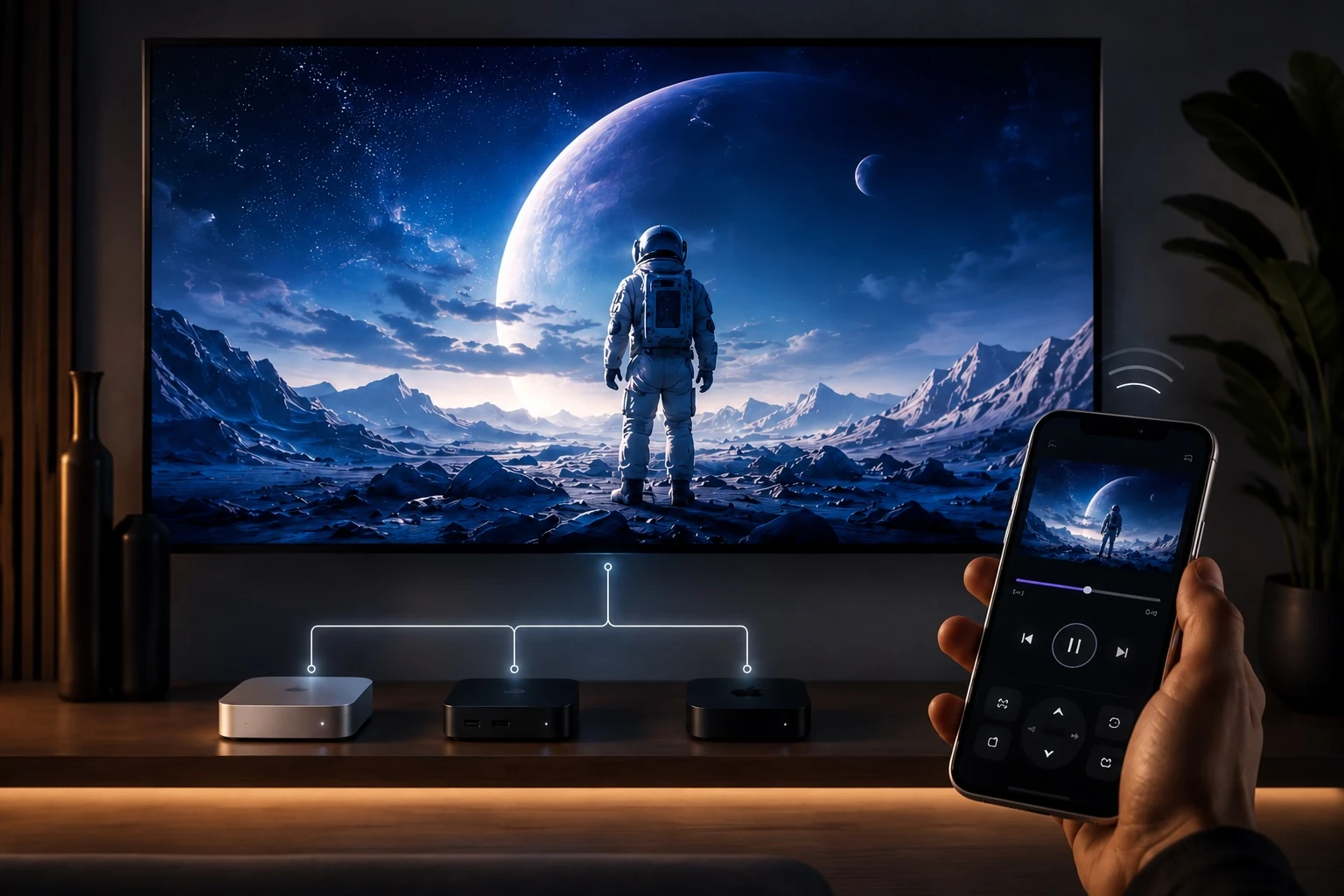
TinyPlay 可以连接 Emby、Jellyfin 和 Plex 媒体服务器,在手机上浏览海报、搜索影片、选择剧集和继续上次的播放进度。家里已经用这些服务整理影片时,可以让接电视的电脑承担播放任务。
视频保存在电脑或家庭存储设备上,也能通过本地目录、SMB 共享或 WebDAV 浏览文件。SMB 是常见的局域网共享方式,WebDAV 则通过网络地址访问文件;使用网络共享前,需要准备对应的地址和访问权限。它也支持添加多个媒体源并在其间切换。
除了文件播放,TinyPlay 还提供网页浏览功能,便于在电视上操作常见视频网站。IPTV 功能可接入频道列表,支持收藏与最近观看;兼容 DLNA 的应用可以在局域网中向它投屏,投屏后仍能用手机遥控播放。视频网站的账号、订阅和可播放范围依各自服务而定。
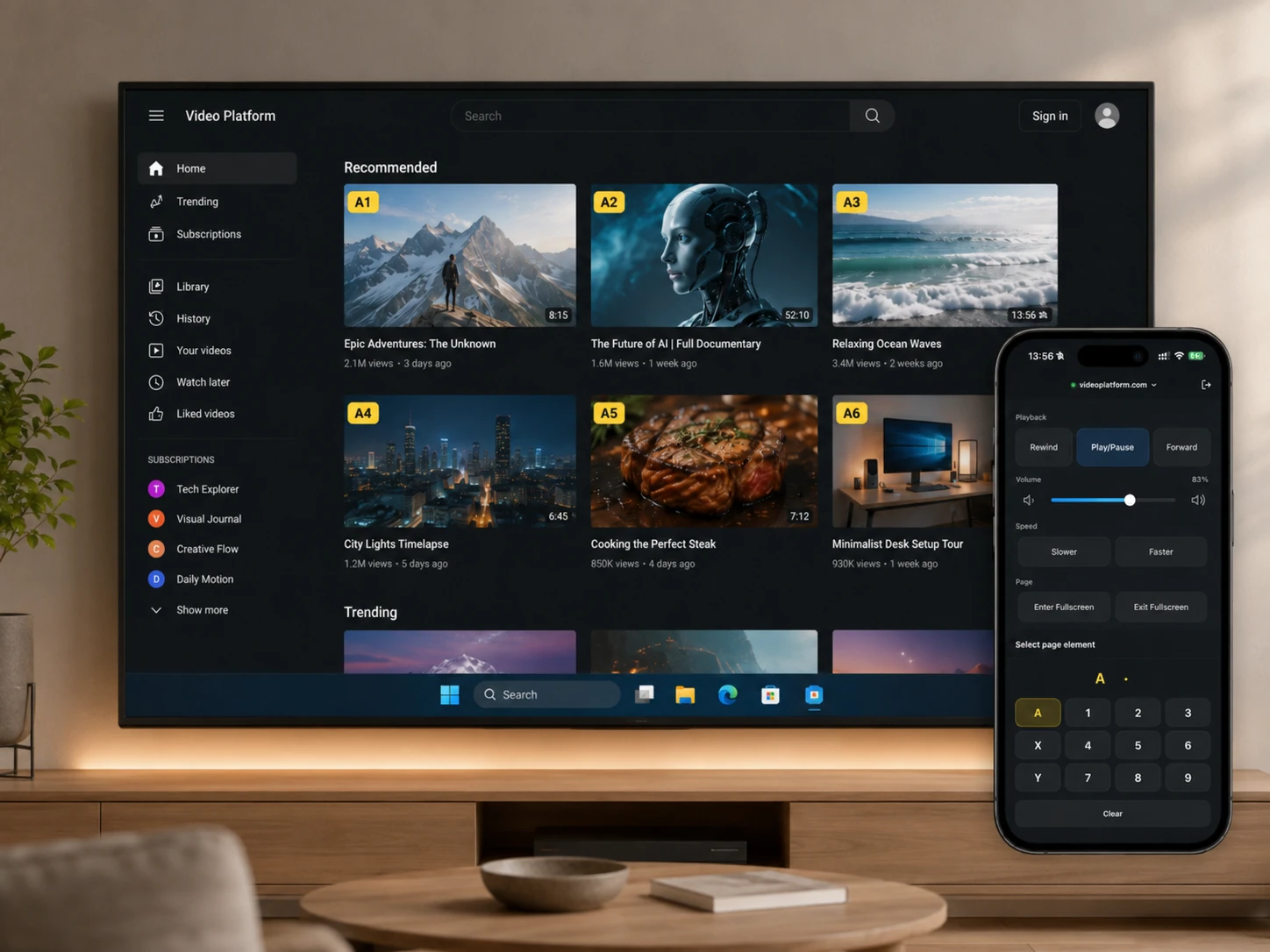
手机端使用浏览器,不需要额外安装遥控应用。电脑端以 mpv 为播放内核,官方说明列出了 MKV、HDR、杜比视界、TrueHD 和 PGS 字幕等支持能力。具体画面和声音效果仍取决于视频文件、电脑、显示设备及连接方式,不能仅凭格式支持列表判断整套设备的输出效果。
系统要求要先看清。Windows 需要 64 位 Windows 10 1607 或更新版本;macOS 14 及以上可以使用安装包内置的播放器。macOS 12、13 能运行 TinyPlay,但需要自行安装兼容的 mpv。项目另有 Apple TV 版本,本文的版本号、包体积和下载入口均针对电脑端。
第一步,通过官网或 GitHub 官方发布页下载对应安装包。Windows 用户选择 TinyPlay-Setup-x64.exe,运行安装器后会建立桌面及开始菜单快捷方式。当前 Windows 安装包尚未签名,系统可能出现 SmartScreen 提示,下载前请核对项目和文件来源。
第二步,Mac 用户按芯片选择 arm64 或 intel 的 DMG 文件,打开后把 TinyPlay 拖入“应用程序”。如果使用 macOS 12 或 13,先按官方说明安装 mpv.app 并放入“应用程序”,然后重启 TinyPlay。播放器放在其他位置时,可在“高级设置 → 自定义 MPV 播放器”中指定。
第三步,用 HDMI 将电脑连接电视,让手机和电脑接入同一局域网。启动 TinyPlay,手机扫描它提供的二维码,在浏览器中打开遥控界面。先选择一个本地视频检查播放,再按需要添加媒体服务器或网络共享。
第四步,在手机上选择影片并开始播放。遥控界面可以调整播放进度,也提供字幕、音轨和速度等控制。媒体服务器、共享目录及直播列表需要用户自行提供,软件本身不附带影视资源。
闲置小主机可以接到客厅电视,专门用于播放家庭视频。已经搭建 Emby、Jellyfin 或 Plex 的用户,可以通过手机浏览收藏并把画面送到电视;影片放在家庭共享目录时,也能直接按文件查找。偶尔想在大屏上浏览视频网站的人,则可以利用它的网页控制功能减少键鼠操作。
TinyPlay 电脑端可从官方仓库免费下载,项目采用 GPL-3.0 开源协议,捆绑组件遵循各自许可证。使用它仍需要电脑、电视和网络设备,所连接的媒体服务或视频网站可能另行收费。
从官方提供的功能看,TinyPlay 最实用的地方是把手机选片和电脑播放接在一起,尤其适合已有闲置电脑的人。普通用户可以从安装、扫码和本地文件播放开始,连接媒体服务器或网络共享时则需要了解账号、地址和权限。它依赖一台持续运行的电脑,较旧的 Mac 系统还有播放器兼容问题,选择前先确认自己的设备条件。
截至 2026 年 10 月 13 日,官方最新稳定版为 1.0.7,发布于 2026 年 8 月 27 日。这一版修复了 Windows 误报内置 mpv 无法运行的问题,也修复了在高级设置中选择自定义 mpv.exe 时被误判的情况。Windows 安装包约 46.16 MiB,Apple 芯片版约 38.24 MiB,Intel Mac 版约 42.06 MiB。