PowerToys - V 0.86.0
微软官方推出的Windows系统增强工具箱
Flameshot 是一款免费开源的桌面截图工具,提供 Windows、macOS 和 Linux 版本。它把选区截图、箭头与文字标注、局部模糊、编号和保存放在同一个操作界面里,适合整理教程截图、反馈问题或给同事指出界面上的位置。本文根据官网、官方文档与 GitHub 发布说明整理,配图均为官网提供的界面示意。
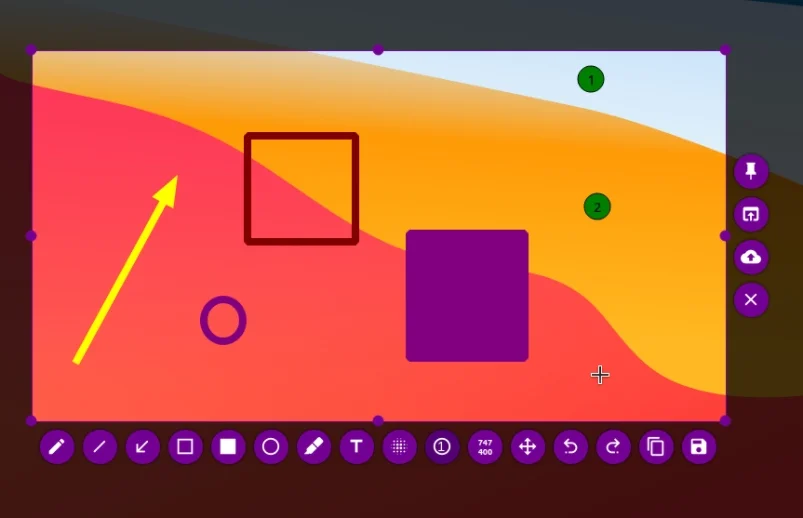
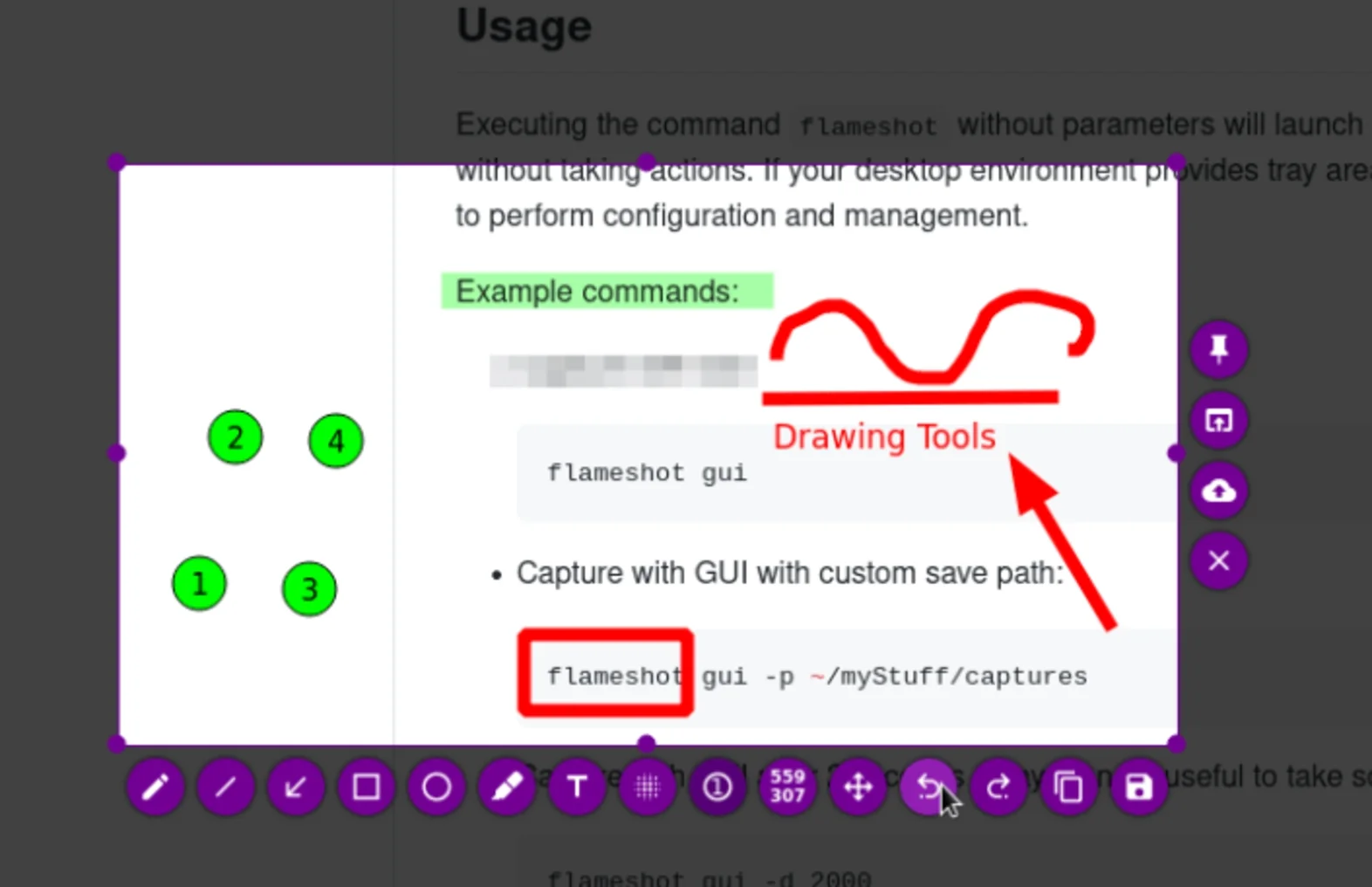
进入截图界面后,先拖出需要的范围,再直接用画笔、箭头、矩形、圆形、文字、编号、标记和像素化工具说明重点。复制到剪贴板或保存为文件都能在选区旁完成,减少在多个程序之间来回切换。工具栏与快捷键可以调整,命令行也提供截图入口。
下面的官网配图展示了箭头、方框、编号和局部处理如何用于说明命令位置。两张示意图分别说明完整选区流程与标注细节,图中的界面和快捷键可能随版本、系统而变化。
第一步,到官网安装页按操作系统选择安装方式,或到 GitHub 官方 v14.0.0 发布页下载对应安装包。下方 18.15 MiB 的大小只对应 Windows 64 位 MSI,macOS 和 Linux 文件大小不同。Linux 发行版还可以参考官网列出的包管理方式。
第二步,启动 Flameshot 的图形截图界面,拖动鼠标框出范围。需要强调步骤时,选箭头、方框、文字或编号;有敏感内容时,可用像素化工具遮挡,但分享前仍应检查最终图片是否泄露信息。完成后保存文件或复制到剪贴板。
第三步,按自己的系统设置全局截图快捷键。官方文档说明,Windows 通常可使用 Print Screen,macOS 默认可用 Shift+Command+X;Linux 的 Print Screen 往往需要自行绑定到 `flameshot gui`。系统已有截图快捷键时,先检查是否冲突。
写软件教程时,可以用编号和箭头串起操作顺序;给开发者报错时,可以框出异常位置并添加文字;远程协作时,可以先遮挡账号等内容,再把截图发给对方。它的重点是快速截取和轻量标注,复杂的图像合成与长篇排版仍需专门工具。
Linux Wayland 环境的截图权限和桌面门户由系统控制,具体兼容性取决于桌面环境;若截图或快捷键异常,请先查官方 Wayland 与快捷键文档。Flameshot 也提供上传选区到 Imgur 的操作,这不是保存截图所必需的步骤;涉及隐私时请避免误触上传,并核对分享前的图片。
Flameshot 免费且开源,GitHub 官方仓库标注 GPL-3.0 许可证。对需要反复制作说明型截图的人,它把截取、标注和导出集中在一个界面,学习成本较低。是否适合长期使用,主要取决于你所在系统的快捷键、屏幕权限和多显示器设置能否顺利配合。
截至 2026 年 10 月 17 日,GitHub 官方最新稳定版为 v14.0.0,发布于 2026 年 6 月 19 日。该版本改进多显示器和非整数缩放支持,并调整选屏流程及多平台问题。多显示器用户升级后可能需要适应新的选屏步骤。Windows 64 位 MSI 文件约 18.15 MiB,下载前请以官方发布页为准。